v9.1.2DownloadDownloadenMSI 9.1.5 · Controleert de oude installatie, sluit het programma en vervangt de vorige versie.
New in 9.1 · neon tray flyoutNieuw in 9.1 · neon tray-flyout
(dis)connect
Wi-Fi and wired Ethernet, controlled from your Windows system tray. One click to disable your physical network adapters. One click to enable them again.
Wi-Fi en bekabeld Ethernet, bediend vanuit je Windows-systeemvak. Eén klik om je fysieke netwerkadapters uit te schakelen. Eén klik om ze weer in te schakelen.
A real killswitch. Not a firewall trick.Een echte killswitch. Geen firewalltruc.
Physical adapters, really offFysieke adapters, echt uit
(dis)connect switches your Wi-Fi and wired Ethernet adapters themselves — no proxy, no VPN, no filter rules. When it says offline, the hardware is disabled.
(dis)connect schakelt je Wi-Fi- en bekabelde Ethernet-adapters zelf — geen proxy, geen VPN, geen filterregels. Als het offline zegt, is de hardware uitgeschakeld.
1×
Neon tray flyoutNeon tray-flyout
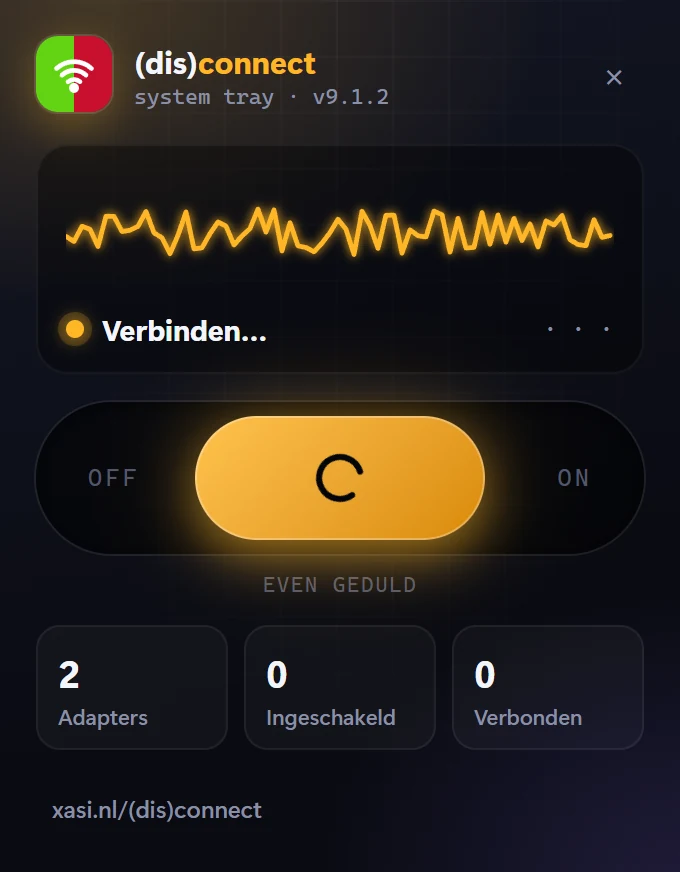
New in 9.1. One click still switches instantly — a flyout above the clock shows the live result, the adapter count and a big switch to flip back.
Nieuw in 9.1. Eén klik schakelt nog steeds direct — een flyout boven de klok toont het live resultaat, het aantal adapters en een grote schakelaar om terug te zetten.
Less waitingMinder wachten
Each adapter switches once, without extra device resets. Reconnection time still depends on Windows, your network adapter and router.
Elke adapter schakelt eenmaal, zonder extra apparaatresets. De verbindingstijd hangt nog af van Windows, je netwerkadapter en router.
No firewall switchingGeen firewallschakeling
Connecting and disconnecting do not alter firewall rules or profiles.
Verbinden en verbreken wijzigen geen firewallregels of profielen.
// Verified statusGecontroleerde status
One glance at the tray tells you everything.Eén blik op de tray vertelt je alles.
OnlineOnline
Internet confirmed — neon network icon with plug for Ethernet, Wi-Fi icon for Wi-Fi.
Internet bevestigd — neon netwerkicoon met stekker bij bekabeld, Wi-Fi-icoon bij Wi-Fi.
DisconnectedVerbroken
Globe with a red slash: physical adapters disabled.
Wereldbol met rode streep: fysieke adapters uitgeschakeld.
CheckControle
Amber badge: connection not confirmed, or an error.
Oranje badge: verbinding niet bevestigd, of een fout.
SwitchingSchakelen
A rotating colour ring while adapters switch.
Een draaiende kleurenring terwijl er wordt geschakeld.
// The tray flyoutDe tray-flyout
Every step, live on screen.Elke stap, live in beeld.
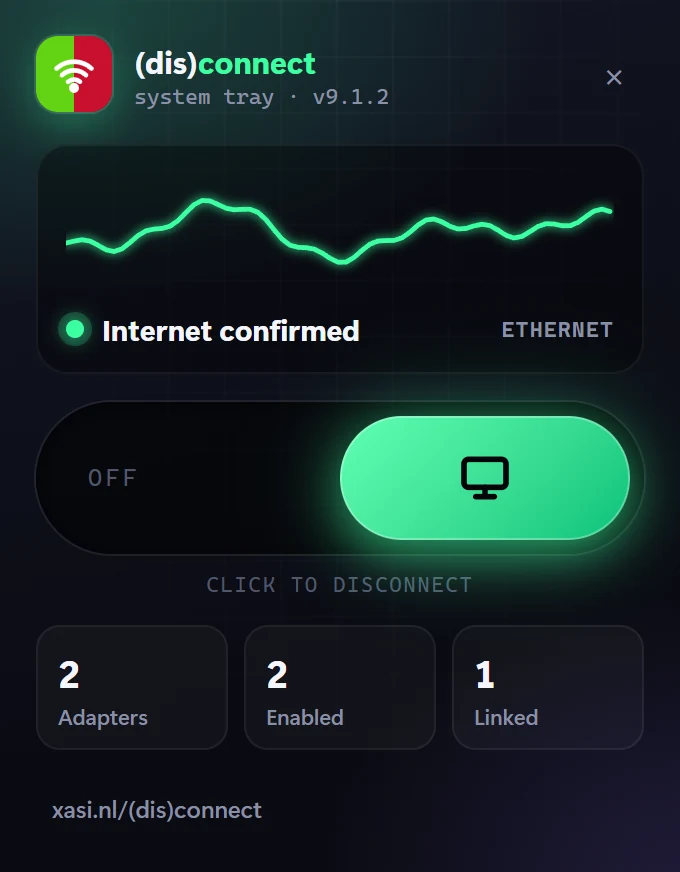
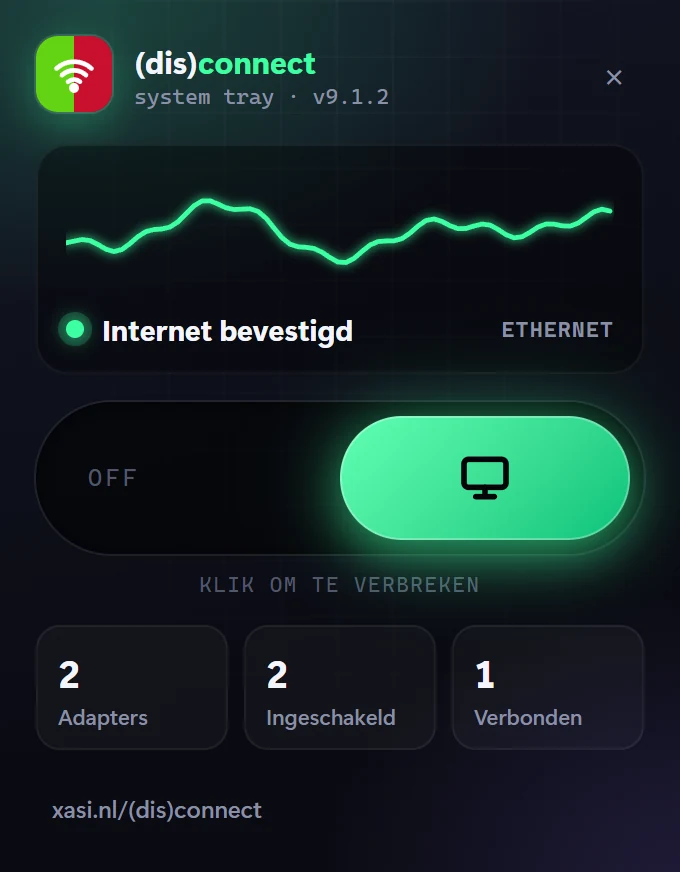
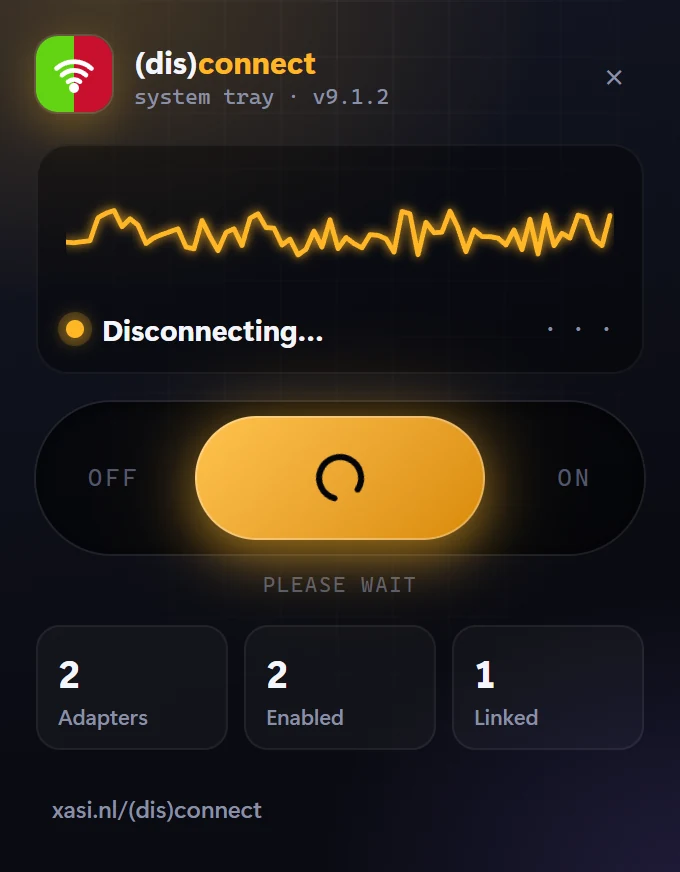
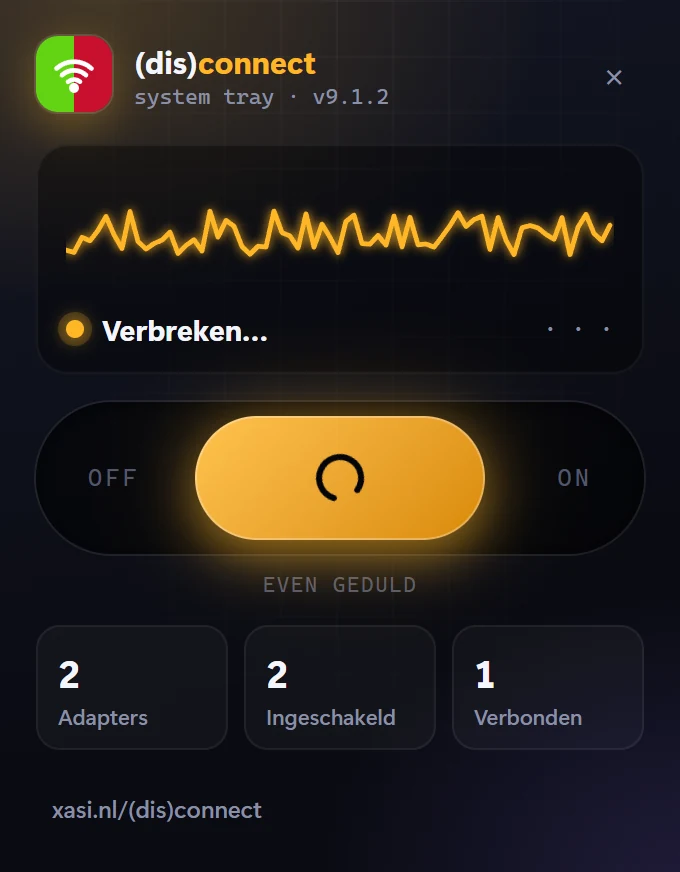
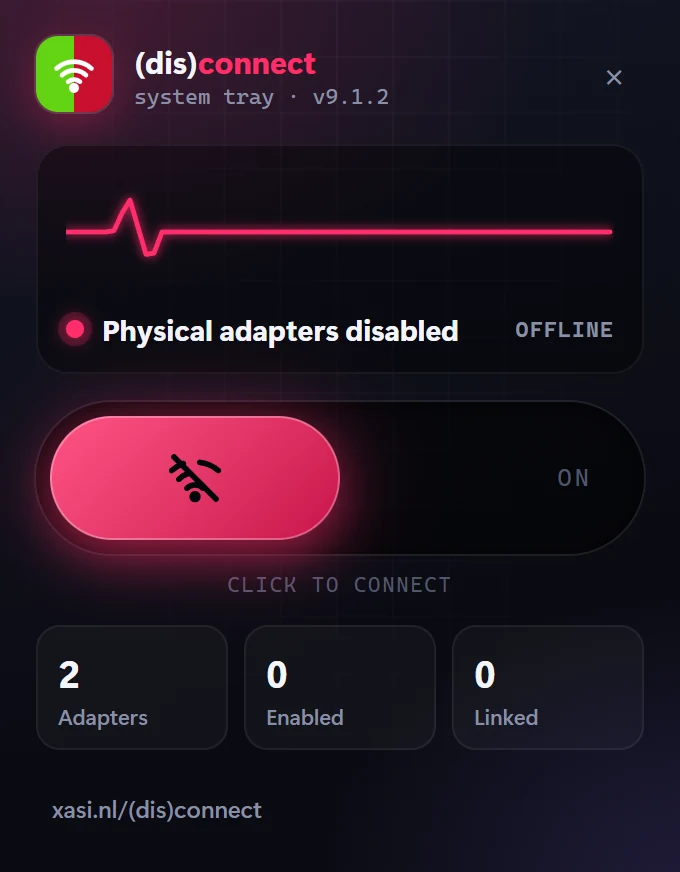
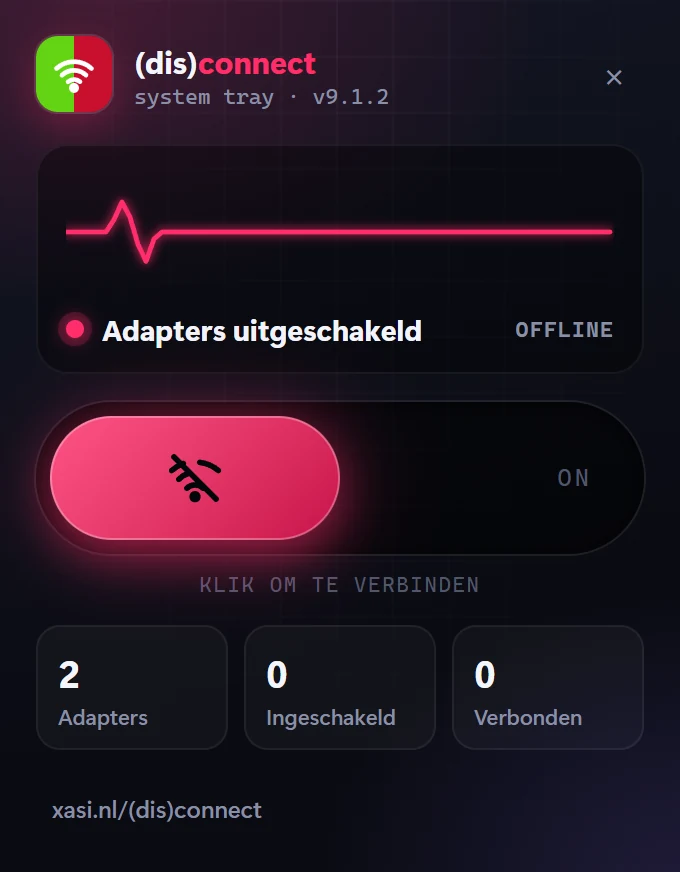
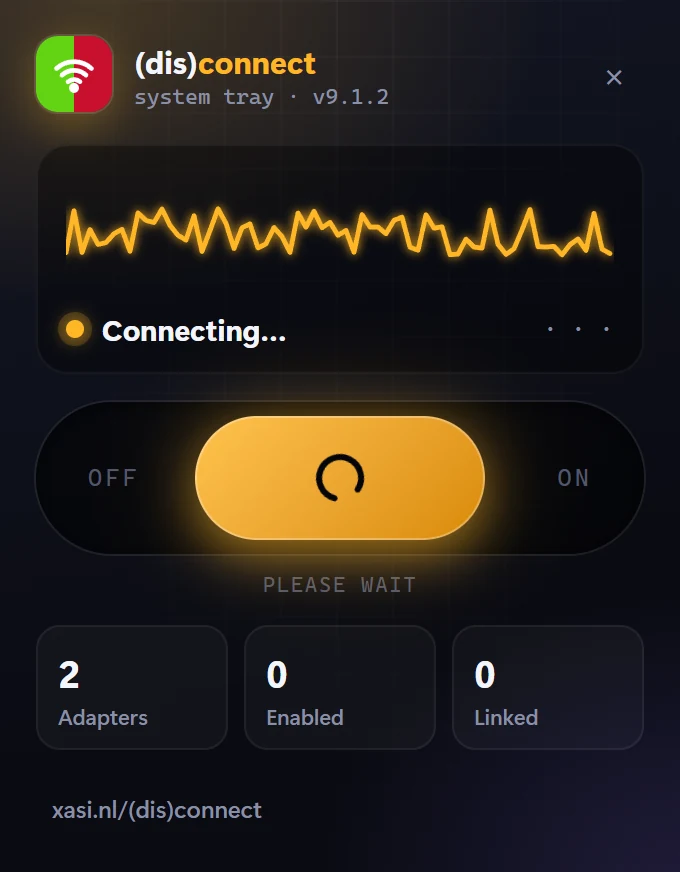
Click the tray icon and the flyout opens above the clock, following the switch from start to finish.
Klik op het tray-icoon en de flyout opent boven de klok en volgt het schakelen van begin tot eind.
01OnlineOnlineInternet confirmed over Ethernet.Internet bevestigd via Ethernet.02DisconnectingVerbrekenOne click: the adapters switch off together.Eén klik: de adapters gaan samen uit.03OfflineOfflinePhysical adapters disabled — flatline.Fysieke adapters uitgeschakeld — flatline.04ConnectingVerbindenClick again and internet is checked before it turns green.Klik opnieuw en internet wordt gecontroleerd voordat het groen wordt.
// InstallInstalleren
Up and running in a minute.Draaiend binnen een minuut.
A clean Windows Installer package. Desktop shortcut and Start with Windows are optional and enabled by default.
Een schoon Windows Installer-pakket. Bureaubladicoon en Starten met Windows zijn optioneel en staan standaard aan.
Remove the old versionVerwijder de oude versie
Uninstall any previous version through Windows first.
Verwijder eerst een eventuele oude versie via Windows.